
告别 Windows 原生桌面的平庸:深度解析 Seelen UI —— 为效率与颜值而生的开源桌面革命
1. 引言:我们为什么对 Windows 桌面“爱恨交织”?
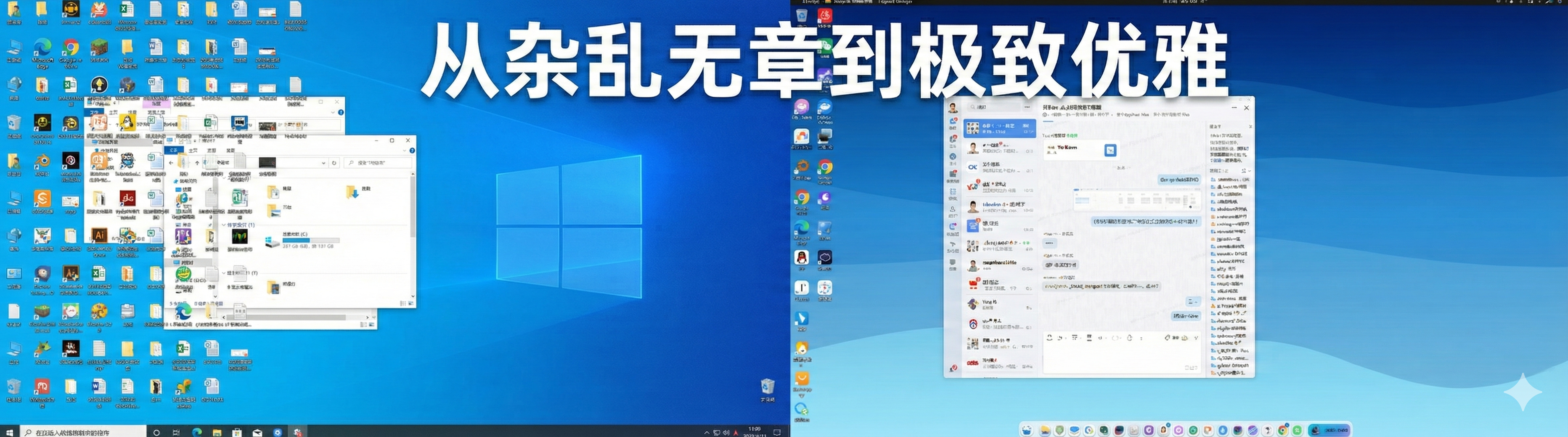
作为一名在效率工具领域摸爬滚打多年的博主,我深知每一位 Windows 用户内心深处的痛点。我们离不开 Windows 强大的兼容性和生态,从 Office 三件套到 Steam 里的 3A 大作,它是我们赖以生存的数字土壤。然而,当我们谈论“交互体验”和“视觉美感”时,Windows 往往显得笨拙而陈旧。
即使是到了 Windows 11,那个处于屏幕底部(或中间)的特定任务栏、那个总是夹杂着广告和无用新闻的开始菜单,以及那个需要我们手动拖拽、缩放才能勉强对齐的窗口管理系统,依然在不断消耗着我们的耐心。我们羡慕 macOS 用户的全局搜索(Spotlight)和优雅的 Dock 栏;我们更嫉妒 Linux 极客们(那些使用 Arch 或 NixOS 的大神)拥有的平铺式窗口管理器(Tiling Window Manager),他们的手指在键盘上飞舞,窗口自动排列,完全不需要鼠标介入,那种行云流水的操作流简直是生产力的极致体现。
多年来,为了填补这些鸿沟,我们尝试了无数工具:Rainmeter 让桌面变得花哨但配置繁琐;Wallpaper Engine 解决了壁纸但解决不了交互;PowerToys 虽然好用,但 FancyZones 依然需要手动拖拽。
直到今天,我遇到了一款真正可能改变游戏规则的开源神器 —— Seelen UI。
这不仅仅是一个美化包,它是一场针对 Windows Shell 的“外科手术”。它试图将 Linux 的平铺窗口逻辑、macOS 的视觉美学以及现代 Web 技术的灵活性,完美地嫁接到 Windows 核心之上 1。
今天,我将用超过一万字的篇幅,不仅作为一篇推荐文章,更作为一份详尽的 Windows 桌面改造白皮书,带你从底层原理到实操配置,彻底解构这款开源工具。无论你是追求极致效率的开发者,还是不仅要好用更要好看的设计师,这篇文章都将为你打开新世界的大门。
2. 核心定义:Seelen UI 到底是什么?
2.1 不止于皮肤:一种全新的桌面环境(DE)
很多初次接触 Seelen UI 的朋友会误以为它只是像 Stardock 旗下的 ObjectDock 或 Fences 那样的单一功能软件。事实上,Seelen UI 的野心要大得多。它的自我定位是“Windows 上的全新桌面体验”(A New Desktop Experience)1。
在技术层面上,Seelen UI 实际上是在现有的 Windows Explorer(资源管理器)之上,构建了一个覆盖层(Overlay)。它并没有暴力地替换掉系统核心文件(这保证了安全性),而是通过巧妙的钩子(Hooks)技术,接管了窗口管理、任务栏显示和应用启动等核心交互功能。
2.2 混合架构的胜利:Rust + WebView2
要理解 Seelen UI 为什么能在保持功能强大的同时还能实现惊人的视觉效果,我们必须深入它的“骨架” —— Rust 与 WebView2 的混合架构 3。
后端:Rust 的硬核支撑
Seelen UI 的大脑由 Rust 语言编写。对于不熟悉编程的朋友,你只需要知道 Rust 是目前世界上最注重内存安全和高性能的系统级编程语言。
- 极速响应: 所有的系统级操作,比如拦截键盘快捷键、计算窗口平铺的坐标、监控系统资源等,都是由 Rust 后端毫秒级完成的。这确保了作为一款效率工具,它绝不会因为逻辑处理而卡顿 5。
- 稳定性: Rust 的内存安全特性使得 Seelen UI 在处理复杂的系统调用时,比传统的 C++ 程序更不容易崩溃。这对于一个需要常驻后台、时刻管理所有窗口的程序来说至关重要。
前端:WebView2 的无限可能
Seelen UI 的脸面(即我们看到的工具栏、Dock 栏、设置菜单)是基于 Microsoft Edge WebView2 渲染的。
- Web 技术栈: 这意味着它的界面本质上是由 HTML、CSS 和 JavaScript 构建的。这听起来可能有点像 Electron 应用,但 WebView2 更加轻量,因为它复用了系统里已经存在的 Edge 浏览器内核,不需要像 Electron 那样每个应用都打包一个浏览器 4。
- 定制化的终局: 正因为使用了 Web 技术,Seelen UI 的主题定制潜力是无限的。如果你懂一点 CSS,你可以把你的桌面改成任何你想要的样子——赛博朋克风、拟物化风格、甚至是完全透明的极简主义。没有任何原生 Win32 API 的限制能束缚你。
(配图建议:一张架构示意图。底层是 Windows Kernel,中间层是 Rust Backend(负责逻辑),顶层是 WebView2 Frontend(负责界面),通过箭头展示它们如何通过 IPC 通信。)
3. 核心功能深度拆解一:平铺窗口管理器(Tiling Window Manager)
如果说 Seelen UI 有什么功能能让你“旦用难回”,那绝对是它的平铺窗口管理器(TWM)。这是从 Linux 世界(如 i3wm, bspwm, Hyprland)移植而来的终极效率理念 7。
3.1 告别“手动挡”,拥抱“自动挡”
在传统的 Windows 交互中(我们称之为浮动窗口管理 Floating WM),当你打开三个窗口时,它们通常会重叠在一起。你需要:
- 按住标题栏,把窗口 A 拖到左边。
- 把窗口 B 拖到右边。
- 调整中间的分隔线。
- 如果你想再加一个窗口 C,你得重新调整 A 和 B 的大小,腾出空间给 C。
这是一系列极其低效的微操作。
Seelen UI 的逻辑是全自动的:
- 你打开窗口 A,它自动最大化,占满屏幕。
- 你打开窗口 B,屏幕自动对半分割,A 在左,B 在右。
- 你打开窗口 C,系统根据预设算法(比如斐波那契螺旋或主栈模式),自动将 B 的空间一分为二,B 和 C 共享右半边 1。
这一切发生在毫秒之间,无需鼠标介入。你的双手永远不需要离开键盘。
3.2 算法与布局策略
Seelen UI 支持多种平铺布局,虽然文档中未详细列举所有数学模型,但根据其行为和同类工具(如 GlazeWM)的对比,我们可以归纳出其核心逻辑 4:
- Master/Stack(主栈布局): 这是最高效的布局之一。屏幕左侧(或顶部)被定义为“主区域”(Master),用于放置你当前最专注的工作窗口(比如写代码的 IDE)。屏幕右侧是“栈区域”(Stack),所有新打开的窗口都会自动堆叠在这里。当你需要切换关注点时,只需一个快捷键,栈区的窗口就会和主区的窗口互换位置。
- Grid(网格布局): 所有窗口平均分配屏幕空间,适合需要同时监控多个等大窗口的场景(比如股票看盘或多路终端)。
3.3 与 PowerToys FancyZones 的本质区别
很多用户会问:“我有 PowerToys 的 FancyZones,为什么还需要 Seelen UI?”这是一个非常关键的区别,必须厘清:
| 特性 | PowerToys FancyZones | Seelen UI Tiling Manager |
|---|---|---|
| 触发机制 | 被动/手动:必须按住 Shift 键并将窗口拖入区域 | 主动/自动:窗口打开即自动归位,无需拖拽 |
| 窗口调整 | 改变区域布局后,需手动重新对齐旧窗口 | 布局改变时,所有窗口实时动态调整大小 |
| 操作流 | 鼠标为主,键盘辅助 | 键盘为主,鼠标为辅 |
| 定位 | 窗口吸附工具(Snapper) | 窗口管理器(Manager) |
FancyZones 依然保留了“拖拽”这个动作,而 Seelen UI 的目标是消灭“拖拽” 8。对于真正的键盘党来说,Seelen UI 才是究极形态。
4. 核心功能深度拆解二:极简启动器(Launcher)
Windows 11 的开始菜单即使经过改版,依然充满了干扰:推荐的项目、最近的文件、甚至偶尔冒出的必应搜索建议。Seelen UI 内置的启动器致敬了 Linux 上大名鼎鼎的 Rofi,并吸收了 macOS Spotlight 的设计灵感 1。
4.1 速度至上
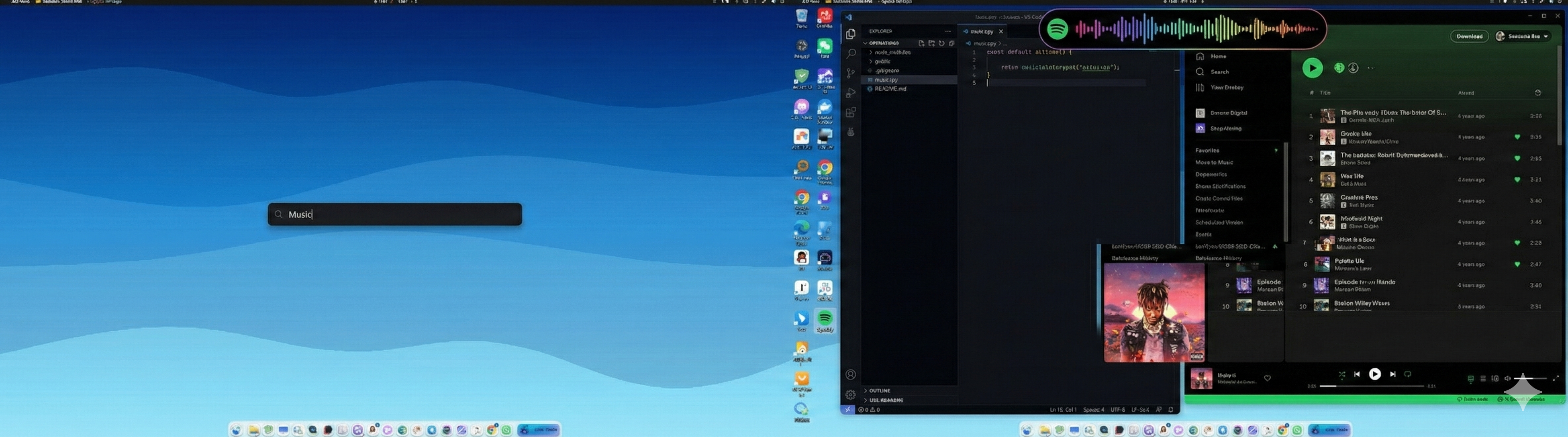
按下快捷键(通常是 Alt + Space),一个极简的搜索框会在屏幕正中央弹出。没有多余的动画,没有新闻推送,只有纯粹的输入框。
- 毫秒级索引: 基于 Rust 的后端瞬间遍历你的已安装应用。输入 "Pho",Photoshop 立刻出现在首位;输入 "Ste",Steam 紧随其后。
- 模糊搜索: 它的模糊匹配算法相当智能,即使你输错了一两个字母,通常也能猜到你想找什么。
4.2 更是命令行中心
这个启动器不仅仅是用来打开 App 的,它是一个系统命令中心 2。
- 系统控制: 直接输入 "Shutdown"、"Restart" 或 "Sleep" 即可控制电源,无需去开始菜单里点那三个按钮。
- 脚本执行: 对于开发者,它可以配置为直接运行 Shell 脚本或批处理文件。想象一下,输入 "work mode",自动打开 VS Code、启动本地服务器、并播放专注音乐,这并非不可能。
与 PowerToys Run 相比,Seelen UI 的启动器在视觉上与其整体 UI 设计语言更加统一(圆角、模糊背景、字体渲染),且无需额外安装一个几百 MB 的 PowerToys 包即可获得核心体验。
5. 核心功能深度拆解三:沉浸式多媒体与视觉定制
如果说平铺窗口和启动器是为了“快”,那么 Seelen UI 的 Dock 栏和顶栏就是为了“美”。这是它区别于 GlazeWM 等纯极客工具的最大卖点——它懂设计 9。
5.1 灵动顶栏(The Fancy Toolbar)
Seelen UI 并没有简单地保留 Windows 任务栏,而是提供了一个替代方案——位于屏幕顶部的“Fancy Toolbar”(灵动顶栏)。
- 动态岛体验: 当你在 Spotify 或网易云音乐播放歌曲时,顶栏中间会自动显示专辑封面、歌名和进度条。你不需要切屏,不需要打开播放器,直接在桌面就能看到当前播放状态。这种“伴随式”的信息展示,极大地减少了上下文切换的干扰 1。
- 系统托盘重构: 它重写了系统托盘区,音量、Wi-Fi、电池等图标经过了重新设计,风格更加扁平化、现代化,彻底摆脱了 Windows 那个从 Win95 时代遗留下来的一致性黑洞。
5.2 悬浮 Dock 栏
对于 macOS 风格的拥趸,底部的悬浮 Dock 栏是必不可少的。
- 动画引擎: Seelen UI 的 Dock 栏支持流畅的缩放动画(类似于 macOS 的放大效果)。当你鼠标划过图标时,那种丝滑的波浪式放大,会让你瞬间忘记你正在使用的是 Windows 10。
- 智能隐藏: 配合平铺窗口,当有程序最大化时,Dock 栏可以智能隐藏或调整层级,确保工作区域最大化。
5.3 真正的“定制化”
这里要强调“定制化”的深度。在 Seelen UI 中,定制不仅仅是换个颜色 3。
- 主题引擎: 由于采用 WebView2,主题文件本质上就是 JSON 配置配合 CSS 样式。社区里已经涌现出各种魔改主题,比如把方形图标改成圆形(Bubbles Theme),或者完全透明的玻璃拟态风格 10。
- 布局自由: 你不喜欢顶栏?可以把它移到底部。不喜欢 Dock?可以关掉。你甚至可以根据显示器来配置不同的布局文件。
6. 深入剖析:开源、轻量与性能的辩证
作为博主,我必须诚实地与大家探讨性能问题。Seelen UI 标榜自己是“轻量级”(Lightweight),这在社区里引发了一些争议 11。我们需要从技术角度理性分析。
6.1 内存占用的真相
有用户在 Reddit 上反馈,Seelen UI 的内存占用大约在 500MB 左右 12。
- 对比原生: 一个纯 C++ 写的平铺管理器(如 GlazeWM)可能只需要 50MB 内存。
- 对比 Electron: 一个典型的 Electron 应用(如 VS Code 或 Slack)启动就要 500MB-1GB。
- 结论: Seelen UI 处于中间地带。500MB 对于现代拥有 16GB 或 32GB 内存的 PC 来说,简直是九牛一毛。考虑到它替换了任务栏、开始菜单、提供了 Dock 和平铺功能,这个开销是完全可以接受的“为了颜值的税”。但如果你还在用 8GB 内存的老爷机,那么它可能会让你感到一点压力。
6.2 CPU 与 GPU 的调度
Rust 后端保证了 CPU 的低占用。除非你在疯狂快速地切换窗口,或者使用极其复杂的动态壁纸(Seelen UI 也支持视频壁纸),否则它的 CPU 占用率通常是可以忽略不计的。GPU 主要用于 WebView2 的界面渲染,这对现代集成显卡来说也是小菜一碟 12。
6.3 开源的意义:AGPLv3 的承诺
Seelen UI 是完全开源的,并且最近将协议升级为了 AGPL-3.0 14。
这意味着什么?
- 安全透明: 作为一个系统级工具,它拥有极高的权限。闭源软件可能会偷偷上传你的使用习惯,但开源软件的代码完全暴露在阳光下,你可以随时去 GitHub 审计它的每一行代码,确保没有后门。
- 社区驱动: 它是活的。只要有开发者对某个功能不满意,他们就可以提交 PR(Pull Request)进行修改。你不需要等待微软那个庞大的官僚机构去通过一个 UI 修复,社区的迭代速度是惊人的。
7. 生产力实战:Seelen UI 还是其他?竞品横向评测
为了让大家更清楚 Seelen UI 是否适合自己,我整理了一份详细的竞品对比表。
| 维度 | Seelen UI | GlazeWM | PowerToys (FancyZones + Run) | Rainmeter |
|---|---|---|---|---|
| 核心定位 | 全能型 DE 覆盖层 | 极客型平铺管理器 | 原生增强工具箱 | 桌面美化挂件 |
| 上手难度 | ⭐⭐⭐ (图形化设置) | ⭐⭐⭐⭐⭐ (纯文本配置) | ⭐ (开箱即用) | ⭐⭐⭐⭐ (脚本语言) |
| 平铺方式 | 自动平铺 (Auto-Tiling) | 自动平铺 (Auto-Tiling) | 手动吸附 (Snapping) | 无 |
| 颜值上限 | ⭐⭐⭐⭐⭐ (Web 级渲染) | ⭐⭐ (极简线条) | ⭐⭐⭐ (原生风格) | ⭐⭐⭐⭐⭐ (静态美) |
| 内存占用 | ~500MB (中等) | <50MB (极低) | ~200MB (低) | 视皮肤复杂度而定 |
| 适用人群 | 追求颜值与效率平衡的用户 | 键盘流硬核极客/开发者 | 普通办公用户 | 美化发烧友 |
总结建议:
- 如果你想要 macOS 的精致感 + Linux 的平铺效率,且电脑配置尚可,Seelen UI 是目前唯一的选择。
- 如果你只需要平铺窗口,不在乎界面好不好看,且极其在意这 500MB 内存,选 GlazeWM 7。
- 如果你完全不想折腾,只想偶尔排一下窗口,继续用 PowerToys。
8. 保姆级教程:如何优雅地把 Seelen UI 请进你的电脑
好了,如果你看到这里已经心动了,那么请跟随我的指引,只需三步,从零开始打造你的 Dream Setup。
8.1 安装指引:条条大路通 Seelen
为了照顾不同水平的用户,我推荐以下两种安装方式:
方案 A:极客首选(Winget 命令行)—— 推荐!
这是最干净、最快、且容易管理的安装方式。
右键点击开始菜单,选择“终端管理员”或“PowerShell (管理员)”。
复制并粘贴以下命令(一键回车):
PowerShell
winget install -e --id Seelen.SeelenUI等待进度条跑完,系统会自动下载并配置好所有依赖。
方案 B:小白通道(Microsoft Store)
虽然方便,但微软商店的版本更新可能会稍有延迟,且受限于沙盒机制,某些高级功能可能会受限。
- 打开 Microsoft Store。
- 搜索 "Seelen UI"。
- 点击“获取”或“安装” 1。
8.2 关键依赖检查(必读!)
安装完成后,如果你启动软件发现那是白屏或黑屏,别慌!这通常是因为你的系统里缺少了 WebView2 Runtime 或者你把 Microsoft Edge 卸载了 4。
- 解决方案: 确保 Edge 浏览器存在(它是渲染引擎的基础)。如果是 Windows 10 用户,可能需要单独去微软官网下载 WebView2 Runtime 安装包。
- 初次启动: 第一次启动可能会稍微慢一点,因为它在扫描你的应用列表建立索引。
8.3 快速上手配置流
- 启动软件: 你的屏幕顶部会出现一条漂亮的工具栏,底部出现 Dock。
- 进入设置: 点击顶栏右侧的齿轮图标 ⚙️。
- 开启自启: 在 "General"(常规)里勾选 "Run on Startup",确保每次开机都能进入这个新世界。
- 调整平铺: 进入 "Window Manager" 选项卡。如果你是初学者,建议先开启 "Show Gaps"(显示间隙),设置个 10px 的间距,这样窗口之间会有漂亮的缝隙,视觉感极佳。
- 主题选择: 去 "Themes" 里挑一个顺眼的。强烈推荐深色模式下的 "Abyss" 或 "Rounded" 主题。
9. 避坑指南:给尝鲜者的几句忠告
虽然我非常推崇 Seelen UI,但作为一名负责任的博主,我必须指出目前版本存在的几个“小脾气”:
- Windows 11 24H2 兼容性: 如果你使用的是 Windows 11 最新的 Insider 版本或 24H2,微软对窗口钩子做了一些底层修改,可能会导致平铺功能失效或闪烁。开发者正在紧急修复中,建议此类用户暂时在设置里关闭平铺功能,仅使用 Launcher 和 Dock 13。
- 全屏游戏干扰: 虽然有“游戏模式”,但偶尔在玩《CS:GO》或《英雄联盟》时,平铺管理器可能会试图去调整游戏窗口的大小。建议在打游戏前,右键托盘图标选择“暂停 Seelen UI”。
- 杀毒软件误报: 如果你是从 GitHub 直接下载的
.exe安装包,Windows Defender 可能会因为它没有数字签名而报警。请放心,这是开源项目,代码透明。但为了省心,建议用前文提到的 Winget 方式安装,那是经过签名的版本 15。
10. 结语:桌面不再是死板的背景
Seelen UI 的出现,代表了一种反抗。
它是对 Windows 几十年来一成不变的交互逻辑的反抗,是对“能用就行”的妥协心态的反抗。它告诉我们,Windows 也可以性感,也可以高效,也可以像手中的乐高积木一样,随心所欲地被塑造成我们想要的样子。
它或许还不完美,或许还会偶尔崩溃,但它背后的开源社区正在以惊人的速度进化着。每一个 Commit,每一行代码,都是全球开发者对“理想桌面”的共同奔赴。
如果你厌倦了日复一日的 Alt-Tab,如果你渴望每一次按下键盘都能得到优雅的回应,那么,请给 Seelen UI 一个机会。
互动话题 💬
你目前的 Windows 桌面是怎么布置的?
A. 原始风:满屏图标,文件乱堆(这就是真实!)
B. 整理派:Fences 分区,壁纸干净。
C. 极客流:PowerToys + 各种脚本,效率第一。
D. Seelen UI 预备役:看完文章,马上就去装!
在评论区告诉我你的选择!如果有在配置过程中遇到任何“疑难杂症”,也欢迎在后台私信截图,我会挑选典型问题在下一期文章中专门解答!
评论功能
当前站点为 GitHub Pages 镜像版本,不支持评论功能。
如需发表评论,请访问主域名版本:
🚀 前往 主域名 版本评论